اکوسیستم Hyprland: راهنمای کامل ابزارهای همراه و یکپارچهسازی
Hyprland بهتنهایی یک کامپوزیتور است، نه یک محیط دسکتاپ کامل. برای تجربهای روزمره و کارآمد، باید ابزارهای همراه (Ecosystem) را بشناسید و پیکربندی کنید. تیم توسعهٔ Hyprland مجموعهای از برنامههای اختصاصی را توسعه داده است که هر کدام وظیفهٔ مشخصی را بر عهده دارند: از مدیریت والپیپر و قفل صفحه گرفته
آخرین بهروزرسانی: ۲۲ آبان ۱۴۰۵ · نسخهٔ ۱ · ۴ بازدید
این مقاله مستندات رسمی Arch Linux نیست؛ برای موارد حساس به ArchWiki مراجعه کنید.
اکوسیستم Hyprland: راهنمای کامل ابزارهای همراه و یکپارچهسازی

Hyprland بهتنهایی یک کامپوزیتور است، نه یک محیط دسکتاپ کامل. برای تجربهای روزمره و کارآمد، باید ابزارهای همراه (Ecosystem) را بشناسید و پیکربندی کنید. تیم توسعهٔ Hyprland مجموعهای از برنامههای اختصاصی را توسعه داده است که هر کدام وظیفهٔ مشخصی را بر عهده دارند: از مدیریت والپیپر و قفل صفحه گرفته تا انتخاب رنگ و مدیریت نشانگر ماوس. در این مقاله، این ابزارها را بهصورت عملی معرفی و پیکربندی میکنیم.
---
نصب یکجای اکوسیستم Hyprland
برای نصب تمام ابزارهای اصلی اکوسیستم، میتوانید از یک دستور واحد استفاده کنید:
sudo pacman -S hyprpaper hypridle hyprlock hyprpicker hyprcursorنکته:hyprlauncher،hyprsysteminfo،hyprsunsetوhyprpolkitagentنیز بخشی از اکوسیستم هستند، اما در این مقاله تمرکز اصلی بر پنج ابزار پرکاربردتر است.
---
Hyprpaper: مدیریت والپیپر
hyprpaper یک ابزار سریع و سبک برای مدیریت والپیپر است که از طریق IPC (همان hyprctl) قابل کنترل است.
پیکربندی پایه
فایل پیکربندی در مسیر ~/.config/hypr/hyprpaper.conf قرار دارد. برخلاف hyprland.lua، این فایل هنوز از سینتکس سادهٔ keyword = value استفاده میکند و اجباری نیست؛ اما برای اعمال تنظیمات دلخواه ضروری است.
# ~/.config/hypr/hyprpaper.conf

preload = ~/Pictures/wallpapers/nord.png

wallpaper {
    monitor = DP-1
    path = ~/Pictures/wallpapers/nord.png
    fit_mode = cover
}

wallpaper {
    monitor = HDMI-A-1
    path = ~/Pictures/wallpapers/forest.jpg
    fit_mode = cover
}گزینههای مهم wallpaper
| گزینه | توضیح | مقدار |
| :--- | :--- | :--- |
| monitor | مانیتور هدف (خالی = fallback) | DP-1، HDMI-A-1 یا خالی |
| path | مسیر تصویر یا پوشه | مسیر فایل |
| fit_mode | نحوهٔ نمایش تصویر | cover، contain، tile، fill |
| timeout | فاصلهٔ زمانی تغییر خودکار (ثانیه) | عدد صحیح (پیشفرض ۳۰) |
| order | ترتیب نمایش (برای پوشه) | random |
| recursive | اسکن زیرپوشهها | true / false |
اجرای خودکار
در فایل autostart.lua (یا هر فایل Lua که در hyprland.lua با require بارگذاری میکنید) خط زیر را اضافه کنید:
hl.on("hyprland.start", function()
    hl.exec_cmd("hyprpaper")
end)
کنترل از طریق IPC
# تنظیم والپیپر برای یک مانیتور خاص
hyprctl hyprpaper wallpaper "DP-1,~/Pictures/wallpaper.png,cover"

# مشاهدهٔ والپیپرهای فعال
hyprctl hyprpaper listactive
---
Hypridle: مدیریت بیکاری و زمانبندی
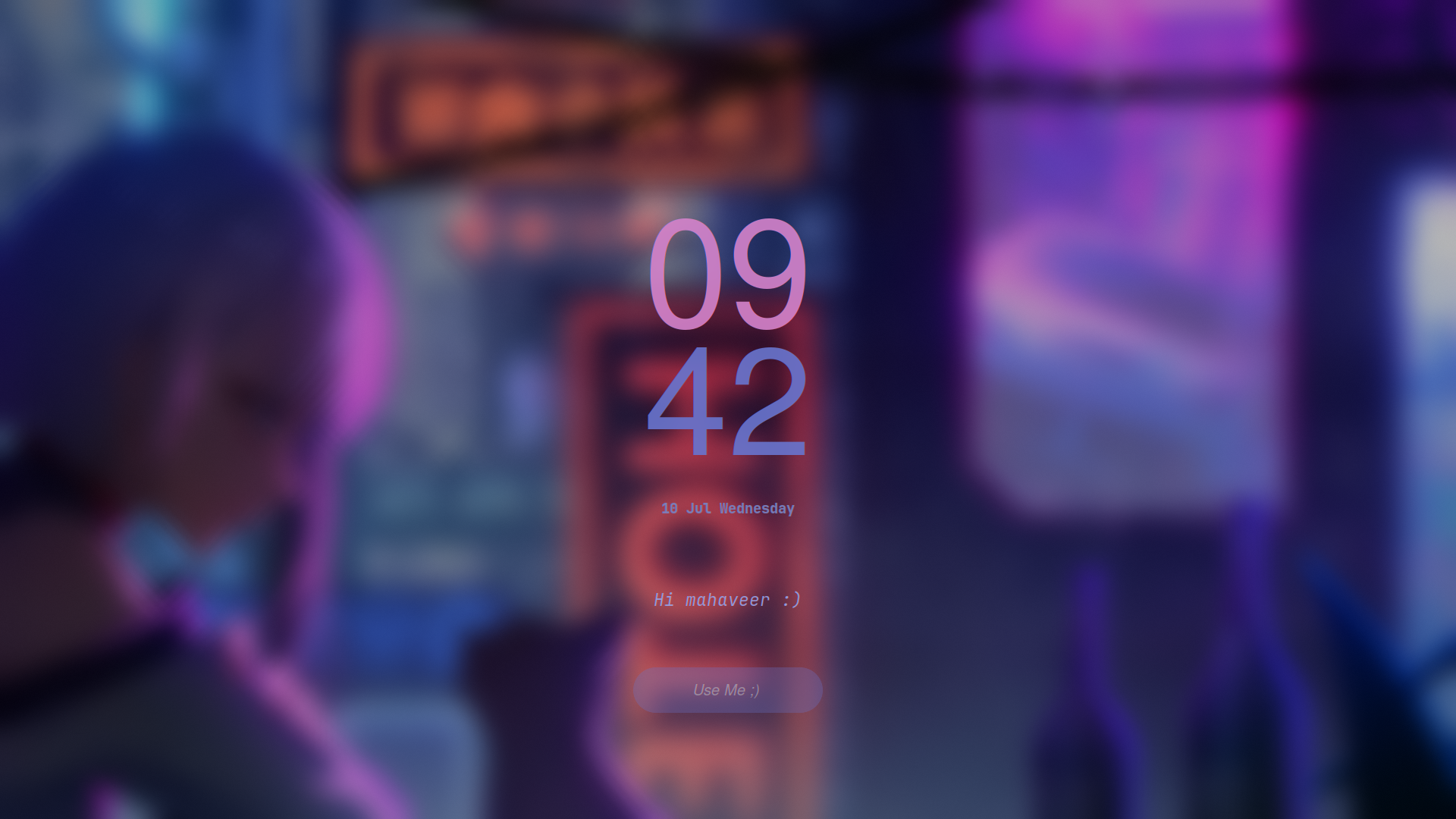
hypridle یک دیمن (daemon) مدیریت بیکاری است. برخلاف hyprpaper، فایل پیکربندی اجباری است و بدون آن اجرا نمیشود. فایل در مسیر ~/.config/hypr/hypridle.conf قرار دارد.
پیکربندی پایه
hypridle از «شنوندهها» (listeners) برای تعریف اقدامات در بازههای زمانی مشخص استفاده میکند. هر شنونده یک timeout (به ثانیه) دارد و دو رویداد on-timeout و on-resume را تعریف میکند.
# ~/.config/hypr/hypridle.conf

general {
    lock_cmd = pidof hyprlock || hyprlock       # جلوگیری از اجرای چندبارهٔ hyprlock
    before_sleep_cmd = loginctl lock-session     # قفل قبل از خواب
    after_sleep_cmd = hyprctl dispatch dpms on   # روشن کردن صفحه پس از بیداری
}

listener {
    timeout = 150                                # ۲.۵ دقیقه
    on-timeout = brightnessctl -s set 10         # کاهش روشنایی
    on-resume = brightnessctl -r                 # بازگرداندن روشنایی
}

listener {
    timeout = 300                                # ۵ دقیقه
    on-timeout = loginctl lock-session            # قفل صفحه
}

listener {
    timeout = 330                                # ۵.۵ دقیقه
    on-timeout = hyprctl dispatch dpms off        # خاموش کردن صفحه
    on-resume = hyprctl dispatch dpms on          # روشن کردن صفحه
}

listener {
    timeout = 1800                               # ۳۰ دقیقه
    on-timeout = systemctl suspend                # خواب سیستم
}
اجرای خودکار
hl.on("hyprland.start", function()
    hl.exec_cmd("hypridle")
end)
نکته: اگر ازuwsmاستفاده میکنید، میتوانیدhypridleرا بهعنوان یک سرویس systemd کاربری فعال کنید:systemctl --user enable --now hypridle.service.
---
Hyprlock: قفل صفحه
hyprlock یک قفل صفحهٔ سریع، چندریسمانی و شتابیافته با GPU است. بدون فایل پیکربندی اجرا میشود، اما هیچ عنصری رندر نمیکند و فقط صفحهٔ سیاه نمایش میدهد. فایل پیکربندی در ~/.config/hypr/hyprlock.conf قرار دارد.
پیکربندی پایه
# ~/.config/hypr/hyprlock.conf
general {
hide_cursor = true
ignore_empty_input = true
immediate_render = false
}
background {
monitor =
path = screenshot # استفاده از اسکرینشات دسکتاپ بهعنوان پسزمینه
blur_passes = 3
blur_size = 8
}
input-field {
monitor =
size = 200, 50
outline_thickness = 3
dots_size = 0.33
dots_spacing = 0.64
dots_center = true
outer_color = rgb(151515)
inner_color = rgb(200, 200, 200)
font_color = rgb(10, 10, 10)
fade_on_empty = false
placeholder_text = <i>Password...</i>
hide_input = false
position = 0, -20
halign = center
valign = center
}
label {
monitor =
text = cmd[update:1000] echo "$(date +'%H:%M')"
color = rgba(200, 200, 200, 1.0)
font_size = 90
font_family = JetBrainsMono Nerd Font
position = 0, 300
halign = center
valign = center
}اجرای دستی و آزمایش
hyprlockبرای تست بدون قفل شدن دائمی، میتوانید از گزینهٔ --grace استفاده کنید:
hyprlock --grace 5یکپارچهسازی با hypridle
همانطور که در بخش قبل دیدیم، hypridle را میتوان طوری پیکربندی کرد که در زمان بیکاری، hyprlock را فراخوانی کند.
---
Hyprpicker: انتخاب رنگ از دسکتاپ
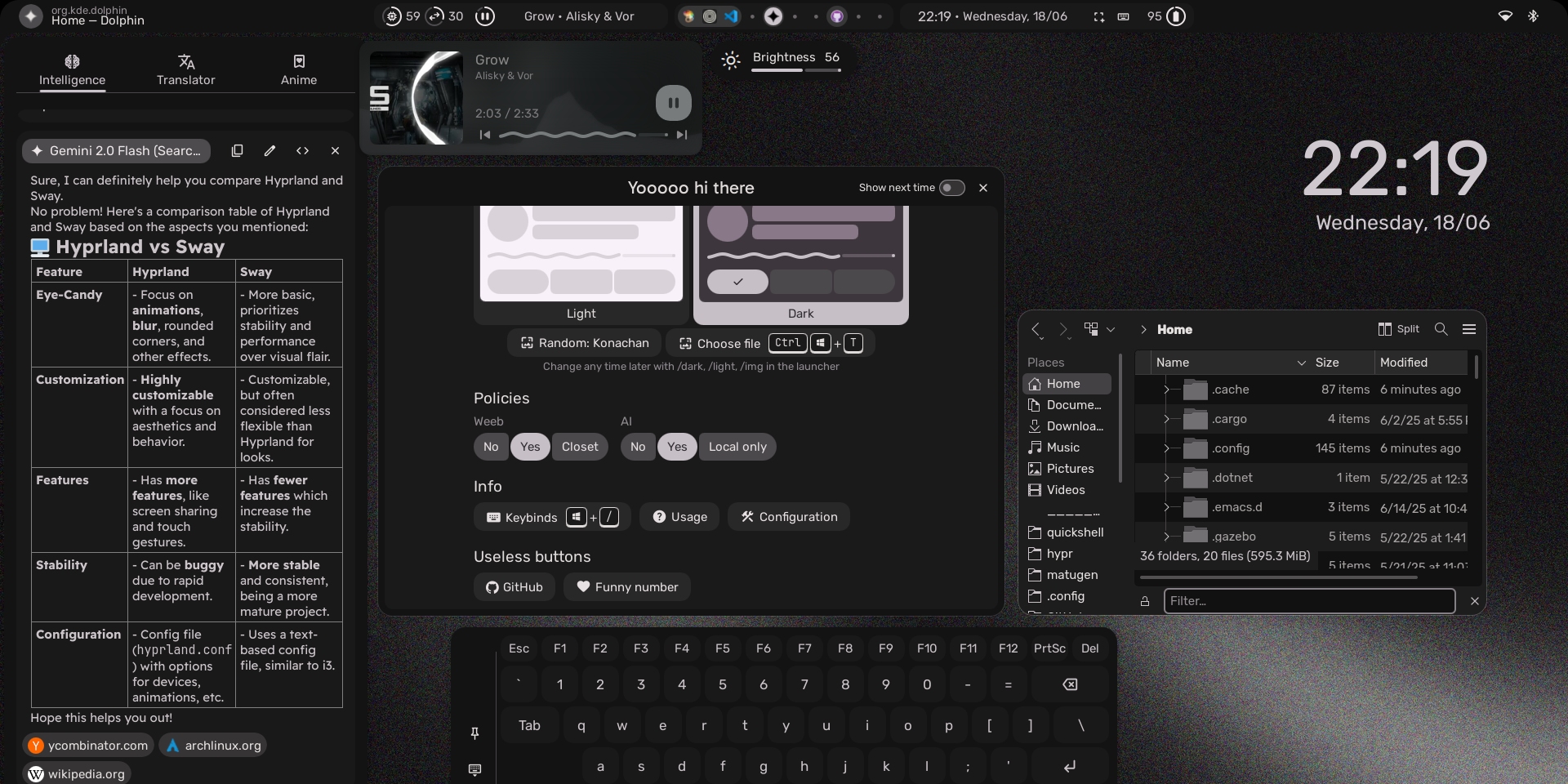
hyprpicker یک ابزار ساده برای برداشتن رنگ از هر نقطهٔ صفحه است. پس از اجرا، نشانگر ماوس به یک قطرهچکان تبدیل میشود و با کلیک، کد رنگ در کلیپبورد کپی میشود.
استفادهٔ پایه
hyprpickerگزینههای مفید
| گزینه | توضیح |
| :--- | :--- |
| -a / --autocopy | کپی خودکار کد رنگ در کلیپبورد |
| -f / --format | فرمت خروجی: hex، rgb، hsl |
| -n / --no-fancy | غیرفعال کردن نمایش گرافیکی |
| -r / --revert | بازگرداندن رنگ به حالت اولیه |
اتصال به کلید میانبر
hl.bind("SUPER + C", hl.dsp.exec_cmd("hyprpicker -a -f hex"))با این بایند، با فشردن SUPER + C ابزار فعال میشود، رنگ انتخابشده بهصورت خودکار در کلیپبورد (با فرمت HEX) کپی میشود.
---
Hyprcursor: مدیریت نشانگر ماوس
hyprcursor یک فرمت و ابزار جدید برای مدیریت نشانگر (Cursor) است که نسبت به روشهای سنتی X11 بهبودهایی مانند مقیاسپذیری بهتر و پشتیبانی از تمهای مدرن را ارائه میدهد.
نصب تم نشانگر
تمهای hyprcursor معمولاً در مسیر ~/.local/share/icons/ یا /usr/share/icons/ قرار میگیرند. برای نصب یک تم، میتوانید آن را از مخازن AUR یا GitHub دریافت کنید:
yay -S hyprcursor-bibata-modern-classic-binتنظیم تم نشانگر
پس از نصب، تم را در پیکربندی Lua فعال کنید:
hl.config({
    cursor = {
        no_hardware_cursors = false,
        inactive_timeout = 0,
    }
})

hl.exec_cmd("hyprctl setcursor Bibata-Modern-Classic 24")
نکته: دستورhyprctl setcursorاندازه و نام تم را تنظیم میکند. برای اعمال دائمی، آن را در بخش استارتاپ (autostart.lua) قرار دهید.
---
ابزارهای مکمل: اسکرینشات و ضبط صفحه
Hyprland خودش ابزار اسکرینشات داخلی ندارد، اما با ترکیب چند ابزار ساده میتوانید یک جریان کاری کامل بسازید.
Grim + Slurp + Swappy
| ابزار | نقش |
| :--- | :--- |
| grim | گرفتن اسکرینشات در Wayland |
| slurp | انتخاب ناحیهٔ موردنظر با ماوس |
| swappy | حاشیهنویسی و ویرایش سریع اسکرینشات |
نصب:
sudo pacman -S grim slurp swappy wl-clipboardبایندها در bindings.lua:
-- انتخاب ناحیه و باز کردن در swappy
hl.bind("Print", hl.dsp.exec_cmd('grim -g "$(slurp)" - | swappy -f -'))
-- کپی ناحیهٔ انتخابشده مستقیماً در کلیپبورد
hl.bind("SUPER + Print", hl.dsp.exec_cmd('grim -g "$(slurp -d)" - | wl-copy'))ضبط صفحه با wf-recorder
sudo pacman -S wf-recorder# ضبط تمام صفحه
wf-recorder -f ~/Videos/recording.mp4
# ضبط ناحیهٔ انتخابشده
wf-recorder -g "$(slurp)" -f ~/Videos/recording.mp4OBS Studio (ضبط پیشرفته)
sudo pacman -S obs-studio pipewire wireplumber xdg-desktop-portal-hyprland qt6-waylandOBS از طریق PipeWire و پورتال xdg-desktop-portal-hyprland با Hyprland یکپارچه میشود و امکان ضبط کل صفحه، پنجرهٔ خاص یا ورکاسپیس را فراهم میکند.
---
منابع و لینکهای مرتبط
- اکوسیستم Hyprland: https://wiki.hypr.land/0.56.0/Hypr-Ecosystem/
- hyprpaper: https://wiki.hypr.land/hypr-ecosystem/user/hyprpaper/
- hypridle: https://wiki.hypr.land/hypr-ecosystem/user/hypridle/
- hyprlock: https://wiki.hypr.land/0.54.0/Hypr-Ecosystem/hyprlock/
- hyprpicker (GitHub): https://github.com/hyprwm/hyprpicker
- hyprcursor (GitHub): https://github.com/hyprwm/hyprcursor
- اسکرینشات و ضبط صفحه: https://wiki.hypr.land/0.57.0/useful-utilities/screenshots-and-recording/
---
این مقاله بر اساس مستندات رسمی Hyprland (نسخههای 0.54 تا 0.57) گردآوری شده و برای جامعهٔ ARCHIHA تهیه شده است. آخرین بهروزرسانی: نوامبر 2026.